Domain cjsc.de kaufen?
Wir ziehen mit dem Projekt
cjsc.de um.
Sind Sie am Kauf der Domain
cjsc.de interessiert?
domain@kv-gmbh.de · 0541-91531010
Domain cjsc.de kaufen?
Wie kann ich mit GMX scannen und per E-Mail versenden?
Um mit GMX zu scannen und per E-Mail zu versenden, benötigst du einen Scanner, der mit deinem Computer verbunden ist. Scanne das gewünschte Dokument und speichere es auf deinem Computer. Öffne dann dein GMX E-Mail-Konto, erstelle eine neue E-Mail und füge das gescannte Dokument als Anhang hinzu. Fülle die erforderlichen Informationen aus und sende die E-Mail ab. **
Wie kann ich einen Aternos-Server mit Xray scannen?
Es ist nicht empfehlenswert, einen Aternos-Server mit Xray zu scannen, da dies gegen die Nutzungsbedingungen von Aternos verstößt. Das Scannen eines Servers mit Xray kann als Cheating angesehen werden und kann zu Sanktionen führen, wie zum Beispiel einem Ausschluss von Aternos. Es ist wichtig, die Regeln und Richtlinien des Serverhosts zu respektieren und fair zu spielen. **


Ähnliche Suchbegriffe für Scannen
Top-Angebote
Produkte zum Begriff Scannen:
-
Canon PIXMA TS7650i 3in1 Multifunktionsdrucker Tintenstrahl, A4, Drucken, Kopieren, ScannenWLAN, Drucken, Kopieren, Scannen, Cloud / Randloser Fotodruck / 6,7 cm (2,7 Zoll) neigbarer Touchscreen / FINE Druckkopf mit Tinte / WLAN, Wi-Fi Direct, USB101,99 €*Versand: 5,99 €Sichere Weiterleitung zum Anbieter
-
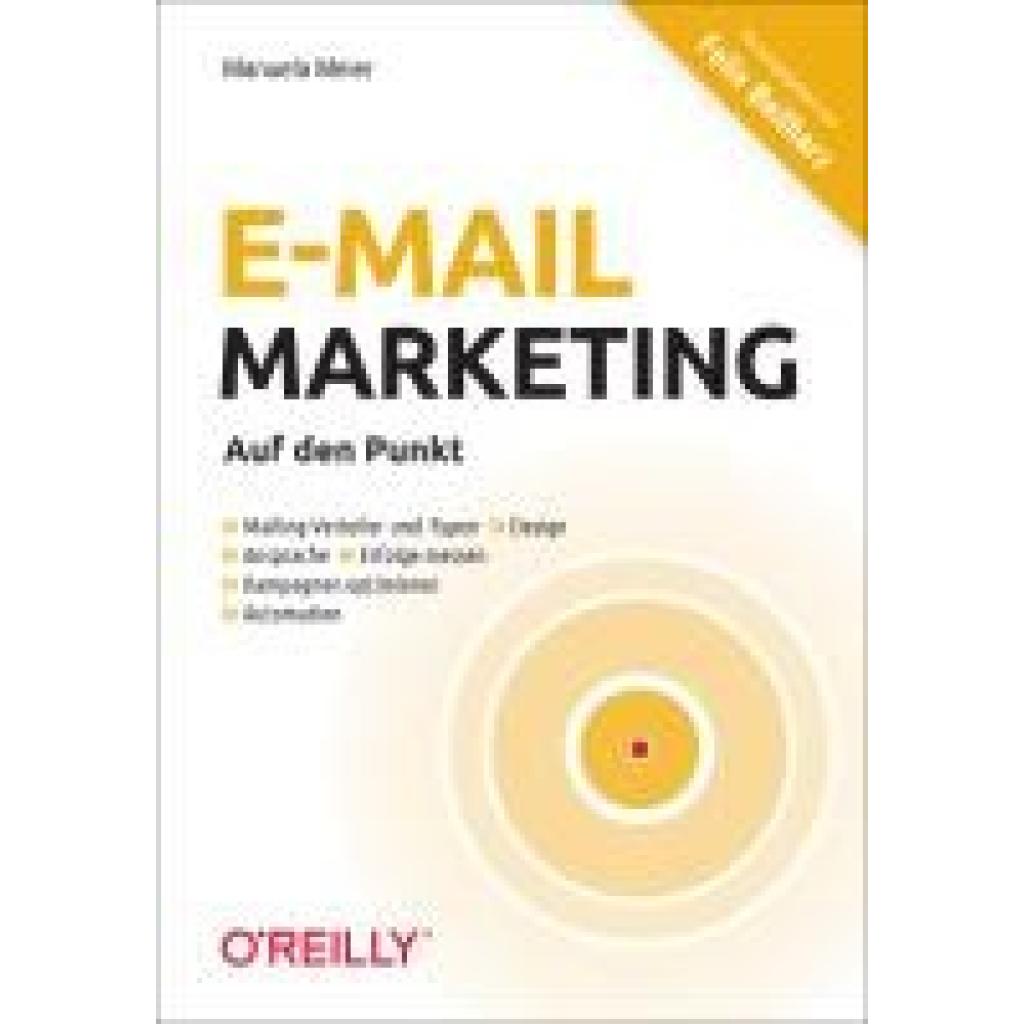
Meier, Manuela: E-Mail-Marketing - Auf den PunktE-Mail-Marketing - Auf den Punkt , Das Potenzial von E-Mail-Marketing endlich ausschöpfen - Fundiert und auf den Punkt: Praxiswissen, um direkt loszulegen - Alle Aspekte des E-Mail-Marketings vom Aufbauen eines Verteilers bis zur Marketing-Automation - Best Practices aus zwanzig Jahren Berufserfahrung E-Mail-Marketing ist in deinem Marketing-Mix unverzichtbar. Der Kanal punktet mit hohen Nutzerzahlen, Daten aus erster Hand und einer überdurchschnittlichen Conversion-Rate. Höchste Zeit, diesen Kanal professionell zu nutzen. Dieser kompakte Praxis-Guide vermittelt Grundlagen, Best Practices und wertvolle Profi-Tipps zu Mailings und Kampagnen. Mit diesem Wissen gelingt dir E-Mail-Marketing, das messbar erfolgreich ist. - Strategie und Planung: Erfolgreiche Kampagnen entwickeln. - Mailing-Listen und Segmentierung: Zielgruppen treffsicher erreichen. - Inhalt und Betreff: Mailings, die gelesen und geklickt werden. - Design und Usability: Wirkungsvolle Darstellung auf allen Geräten. - Mailing-Typen: Newsletter, Transaktionsmails & Co. richtig nutzen. - Optimierung: Performance messen, Mailings gezielt verbessern. - Rechtssicherheit: DSGVO & Double-Opt-in umsetzen. - Automatisierung: Effiziente Workflows für maximale Wirkung. - Budgetplanung: Dein Marketing kostenbewusst steuern. , Montageteile für Bremsbeläge & -backen > Bremsen & Bremsenteile , Erscheinungsjahr: 20250227, Titel der Reihe: Auf den Punkt##, Autoren: Meier, Manuela, Redaktion: Beilharz, Felix, Seitenzahl/Blattzahl: 220, Abbildungen: zweifarbig, Keyword: Content Marketing; Conversion Rate; Design; E-Mail; E-Mail-Verteiler; First Data Party; Influencer Marketing; Kampagnen; Marketing-Automation; Marketing-Mix; Monitoring; Newsletter; Online Marketing; Texte, Fachschema: Electronic Marketing - Online-Marketing~Marketing / Electronic Commerce, Warengruppe: HC/Wirtschaft/Werbung, Marketing, UNSPSC: 49019900, Warenverzeichnis für die Außenhandelsstatistik: 49019900, Länge: 224, Breite: 156, Höhe: 12, Gewicht: 358, Produktform: Klappenbroschur, Genre: Sozialwissenschaften/Recht/Wirtschaft,19,90 €*Versand: 0,00 €Sichere Weiterleitung zum Anbieter
-
HP OfficeJet Pro 9720e 3in1 - Multifunktionsdrucker A3, Drucken, Kopieren, Scannen,Drucken, Kopieren, Scannen / Großformat Tintenstrahl-Farbdrucker / Druckgeschwindigkeit bis zu 22 S./Min. in Schwarzweiß und 18 S./Min. in Farbe / HP+; Geeignet für HP Instant Ink; Drahtlos; Beidseitiger Druck; ADF; Drucken vom Smartphone oder Tablet; Scannen an PDF-Datei & E-Mail / Druckt bis zu 1.500 Seiten pro Monat179,00 €*Versand: 5,99 €Sichere Weiterleitung zum Anbieter



-
Wie kann ich mit der HP Software ein PDF-Dokument scannen und per E-Mail versenden?
Um ein PDF-Dokument mit der HP Software zu scannen und per E-Mail zu versenden, öffnen Sie die HP Software auf Ihrem Computer und wählen Sie die Option "Scannen". Wählen Sie dann das gewünschte Dateiformat (PDF) aus und scannen Sie das Dokument ein. Nachdem der Scan abgeschlossen ist, wählen Sie die Option "E-Mail" und geben Sie die E-Mail-Adresse des Empfängers ein. Klicken Sie auf "Senden", um das gescannte PDF-Dokument per E-Mail zu versenden. **
-
Wie kann ich mit der HP Software ein PDF-Dokument scannen und per E-Mail versenden?
Um ein PDF-Dokument mit der HP Software zu scannen und per E-Mail zu versenden, musst du zuerst die HP Software öffnen und den Scanner auswählen. Dann wählst du die Option "Scannen als PDF" aus und speicherst das gescannte Dokument als PDF-Datei auf deinem Computer. Anschließend öffnest du dein E-Mail-Programm, erstellst eine neue E-Mail und fügst die gescannte PDF-Datei als Anhang hinzu, bevor du die E-Mail versendest. **
-
Wie kann ich Dokumente scannen, um sie elektronisch zu archivieren oder per E-Mail zu versenden?
Du benötigst einen Scanner, um die Dokumente in elektronischer Form zu speichern. Verwende eine Scanner-App auf deinem Smartphone oder einen Scanner an deinem Computer, um die Dokumente einzuscannen. Anschließend kannst du die gescannten Dateien als PDF speichern und per E-Mail versenden oder elektronisch archivieren. **
-
Was bedeutet "scannen"?
Scannen bedeutet, dass ein physisches Dokument oder Bild mit einem Scanner erfasst und in digitale Daten umgewandelt wird. Dabei werden die Informationen des Dokuments oder Bildes in Form von Pixeln erfasst und können anschließend auf einem Computer oder anderen digitalen Geräten angezeigt, bearbeitet oder gespeichert werden. Scannen ermöglicht es, physische Dokumente in elektronischer Form zu archivieren oder weiterzuverarbeiten. **

Wie geht das Scannen?
Um etwas zu scannen, benötigst du entweder einen Scanner oder eine App auf deinem Smartphone. Wenn du einen Scanner hast, lege das Dokument oder das Bild auf die Glasplatte und schließe den Deckel. Öffne dann die Scan-Software auf deinem Computer und wähle die gewünschten Einstellungen aus, wie z.B. die Auflösung oder das Dateiformat. Klicke auf "Scannen" und warte, bis der Vorgang abgeschlossen ist. Wenn du eine App verwendest, öffne sie, richte die Kamera auf das Dokument oder Bild und drücke den Scan-Button. Stelle sicher, dass das gesamte Dokument im Bild ist und die App wird automatisch den Scanvorgang durchführen. **
In welchem Format scannen?
Welche Art von Dokumenten oder Bildern möchtest du scannen? Je nachdem, ob es sich um Textdokumente, Fotos oder Grafiken handelt, kann das optimale Format variieren. Möchtest du die gescannten Dateien weiter bearbeiten oder einfach archivieren? Das gewünschte Format kann auch davon abhängen, ob du die Dateien später drucken möchtest oder ob sie nur digital gespeichert werden sollen. Es ist wichtig, das richtige Format zu wählen, um die bestmögliche Qualität und Kompatibilität mit anderen Programmen oder Geräten zu gewährleisten. **
Top-Angebote
Produkte zum Begriff Scannen:
-
Shaper Trace SX1-AA - Skizzieren, Scannen, LoslegenTrace bietet eine einfache Möglichkeit, handgezeichnete Skizzen in Vektorgrafiken umzuwandeln, die mit digitalen Fertigungswerkzeugen wie Lasercuttern, Plottern und CNC-Maschinen wie Shaper Origin kompatibel sind. Technische Daten: Shaper Trace Höhe Rahmen 338mm Breite Rahmen 248mm Höhe Öffnung 274mm Breite Öffnung 184mm117,81 €*Versand: 6,90 €Sichere Weiterleitung zum Anbieter
-
Canon PIXMA TS7650i 3in1 Multifunktionsdrucker Tintenstrahl, A4, Drucken, Kopieren, ScannenWLAN, Drucken, Kopieren, Scannen, Cloud / Randloser Fotodruck / 6,7 cm (2,7 Zoll) neigbarer Touchscreen / FINE Druckkopf mit Tinte / WLAN, Wi-Fi Direct, USB101,99 €*Versand: 5,99 €Sichere Weiterleitung zum Anbieter
-
Meier, Manuela: E-Mail-Marketing - Auf den PunktE-Mail-Marketing - Auf den Punkt , Das Potenzial von E-Mail-Marketing endlich ausschöpfen - Fundiert und auf den Punkt: Praxiswissen, um direkt loszulegen - Alle Aspekte des E-Mail-Marketings vom Aufbauen eines Verteilers bis zur Marketing-Automation - Best Practices aus zwanzig Jahren Berufserfahrung E-Mail-Marketing ist in deinem Marketing-Mix unverzichtbar. Der Kanal punktet mit hohen Nutzerzahlen, Daten aus erster Hand und einer überdurchschnittlichen Conversion-Rate. Höchste Zeit, diesen Kanal professionell zu nutzen. Dieser kompakte Praxis-Guide vermittelt Grundlagen, Best Practices und wertvolle Profi-Tipps zu Mailings und Kampagnen. Mit diesem Wissen gelingt dir E-Mail-Marketing, das messbar erfolgreich ist. - Strategie und Planung: Erfolgreiche Kampagnen entwickeln. - Mailing-Listen und Segmentierung: Zielgruppen treffsicher erreichen. - Inhalt und Betreff: Mailings, die gelesen und geklickt werden. - Design und Usability: Wirkungsvolle Darstellung auf allen Geräten. - Mailing-Typen: Newsletter, Transaktionsmails & Co. richtig nutzen. - Optimierung: Performance messen, Mailings gezielt verbessern. - Rechtssicherheit: DSGVO & Double-Opt-in umsetzen. - Automatisierung: Effiziente Workflows für maximale Wirkung. - Budgetplanung: Dein Marketing kostenbewusst steuern. , Montageteile für Bremsbeläge & -backen > Bremsen & Bremsenteile , Erscheinungsjahr: 20250227, Titel der Reihe: Auf den Punkt##, Autoren: Meier, Manuela, Redaktion: Beilharz, Felix, Seitenzahl/Blattzahl: 220, Abbildungen: zweifarbig, Keyword: Content Marketing; Conversion Rate; Design; E-Mail; E-Mail-Verteiler; First Data Party; Influencer Marketing; Kampagnen; Marketing-Automation; Marketing-Mix; Monitoring; Newsletter; Online Marketing; Texte, Fachschema: Electronic Marketing - Online-Marketing~Marketing / Electronic Commerce, Warengruppe: HC/Wirtschaft/Werbung, Marketing, UNSPSC: 49019900, Warenverzeichnis für die Außenhandelsstatistik: 49019900, Länge: 224, Breite: 156, Höhe: 12, Gewicht: 358, Produktform: Klappenbroschur, Genre: Sozialwissenschaften/Recht/Wirtschaft,19,90 €*Versand: 0,00 €Sichere Weiterleitung zum Anbieter
-
Wie kann ich mit GMX scannen und per E-Mail versenden?
Um mit GMX zu scannen und per E-Mail zu versenden, benötigst du einen Scanner, der mit deinem Computer verbunden ist. Scanne das gewünschte Dokument und speichere es auf deinem Computer. Öffne dann dein GMX E-Mail-Konto, erstelle eine neue E-Mail und füge das gescannte Dokument als Anhang hinzu. Fülle die erforderlichen Informationen aus und sende die E-Mail ab. **
-
Wie kann ich einen Aternos-Server mit Xray scannen?
Es ist nicht empfehlenswert, einen Aternos-Server mit Xray zu scannen, da dies gegen die Nutzungsbedingungen von Aternos verstößt. Das Scannen eines Servers mit Xray kann als Cheating angesehen werden und kann zu Sanktionen führen, wie zum Beispiel einem Ausschluss von Aternos. Es ist wichtig, die Regeln und Richtlinien des Serverhosts zu respektieren und fair zu spielen. **
-
Wie kann ich mit der HP Software ein PDF-Dokument scannen und per E-Mail versenden?
Um ein PDF-Dokument mit der HP Software zu scannen und per E-Mail zu versenden, öffnen Sie die HP Software auf Ihrem Computer und wählen Sie die Option "Scannen". Wählen Sie dann das gewünschte Dateiformat (PDF) aus und scannen Sie das Dokument ein. Nachdem der Scan abgeschlossen ist, wählen Sie die Option "E-Mail" und geben Sie die E-Mail-Adresse des Empfängers ein. Klicken Sie auf "Senden", um das gescannte PDF-Dokument per E-Mail zu versenden. **
-
Wie kann ich mit der HP Software ein PDF-Dokument scannen und per E-Mail versenden?
Um ein PDF-Dokument mit der HP Software zu scannen und per E-Mail zu versenden, musst du zuerst die HP Software öffnen und den Scanner auswählen. Dann wählst du die Option "Scannen als PDF" aus und speicherst das gescannte Dokument als PDF-Datei auf deinem Computer. Anschließend öffnest du dein E-Mail-Programm, erstellst eine neue E-Mail und fügst die gescannte PDF-Datei als Anhang hinzu, bevor du die E-Mail versendest. **
Ähnliche Suchbegriffe für Scannen
-
HP OfficeJet Pro 9720e 3in1 - Multifunktionsdrucker A3, Drucken, Kopieren, Scannen,Drucken, Kopieren, Scannen / Großformat Tintenstrahl-Farbdrucker / Druckgeschwindigkeit bis zu 22 S./Min. in Schwarzweiß und 18 S./Min. in Farbe / HP+; Geeignet für HP Instant Ink; Drahtlos; Beidseitiger Druck; ADF; Drucken vom Smartphone oder Tablet; Scannen an PDF-Datei & E-Mail / Druckt bis zu 1.500 Seiten pro Monat179,00 €*Versand: 5,99 €Sichere Weiterleitung zum Anbieter
-
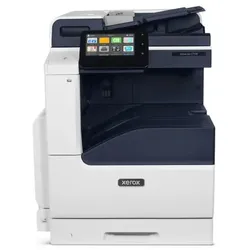
Xerox VersaLink C7120DN A3 Colour Printer, Laserdruck Farbdruck, Kopieren/Drucken/ScannenFarb-MFD mit A3-Format / Kopieren, Drucken, Scannen, Fax, E-Mail, Cloud / Über die Tablet-ähnliche, intuitive Benutzeroberfläche lassen sich Routineaufgaben personalisieren, vereinfachen und beschleunigen / Umfassende Sicherheit integriert / Ideal für kleine bis mittlere Arbeitsgruppen1841,84 €*Versand: 7,99 €Sichere Weiterleitung zum Anbieter
-
Wie kann ich Dokumente scannen, um sie elektronisch zu archivieren oder per E-Mail zu versenden?
Du benötigst einen Scanner, um die Dokumente in elektronischer Form zu speichern. Verwende eine Scanner-App auf deinem Smartphone oder einen Scanner an deinem Computer, um die Dokumente einzuscannen. Anschließend kannst du die gescannten Dateien als PDF speichern und per E-Mail versenden oder elektronisch archivieren. **
-
Was bedeutet "scannen"?
Scannen bedeutet, dass ein physisches Dokument oder Bild mit einem Scanner erfasst und in digitale Daten umgewandelt wird. Dabei werden die Informationen des Dokuments oder Bildes in Form von Pixeln erfasst und können anschließend auf einem Computer oder anderen digitalen Geräten angezeigt, bearbeitet oder gespeichert werden. Scannen ermöglicht es, physische Dokumente in elektronischer Form zu archivieren oder weiterzuverarbeiten. **
-
Wie geht das Scannen?
Um etwas zu scannen, benötigst du entweder einen Scanner oder eine App auf deinem Smartphone. Wenn du einen Scanner hast, lege das Dokument oder das Bild auf die Glasplatte und schließe den Deckel. Öffne dann die Scan-Software auf deinem Computer und wähle die gewünschten Einstellungen aus, wie z.B. die Auflösung oder das Dateiformat. Klicke auf "Scannen" und warte, bis der Vorgang abgeschlossen ist. Wenn du eine App verwendest, öffne sie, richte die Kamera auf das Dokument oder Bild und drücke den Scan-Button. Stelle sicher, dass das gesamte Dokument im Bild ist und die App wird automatisch den Scanvorgang durchführen. **
-
In welchem Format scannen?
Welche Art von Dokumenten oder Bildern möchtest du scannen? Je nachdem, ob es sich um Textdokumente, Fotos oder Grafiken handelt, kann das optimale Format variieren. Möchtest du die gescannten Dateien weiter bearbeiten oder einfach archivieren? Das gewünschte Format kann auch davon abhängen, ob du die Dateien später drucken möchtest oder ob sie nur digital gespeichert werden sollen. Es ist wichtig, das richtige Format zu wählen, um die bestmögliche Qualität und Kompatibilität mit anderen Programmen oder Geräten zu gewährleisten. **
* Alle Preise verstehen sich inklusive der gesetzlichen Mehrwertsteuer und ggf. zuzüglich Versandkosten. Die Angebotsinformationen basieren auf den Angaben des jeweiligen Shops und werden über automatisierte Prozesse aktualisiert. Eine Aktualisierung in Echtzeit findet nicht statt, so dass es im Einzelfall zu Abweichungen kommen kann. ** Hinweis: Teile dieses Inhalts wurden von KI erstellt.